อ่านข้อมูล จดบันทึก สรุปรายงาน - กับเลขาส่วนตัว NotebookLM
ต้องอ่านไฟล์เอกสารหลายร้อยหน้า? ต้องจดบันทึกการประชุมหลายชั่วโมง? สิ่งเหล่านี้จะไม่ใช่เรื่องยากอีกต่อไปเมื่อเรามีเลขาส่วนตัวที่ชื่อ "NotebookLM" จัดการให้
📚 งานประจำวัน ที่ต้องเจอ(เกือบ)ทุกวัน#
แม้ว่าเราจะอยู่ใน role ของ developer (หรือ role ไหน ๆ ก็ตาม) แอดมินเชื่อว่าเกือบทุกคนน่าจะเคยเจอกับสถานการณ์ที่เราต้องมานั่งจัดการกับงานเอกสารต่าง ๆ มากมาย ไม่ว่าจะเป็นการอ่านหรือสรุปรวบรวมเอกสารคู่มือหลายร้อยหน้า หรือการสรุปบันทึกการประชุมต่าง ๆ ซึ่งเป็นงานแฝงที่เกิดขึ้นโดยที่งานเหล่านี้อาจจะไม่ใช่งานหลักของเราจริง ๆ
บ่อยครั้งที่งานเหล่านี้ก็กินเวลาทำงานของเรามากจนเกินไป จนทำให้ productivity ที่ควรจะเกิดขึ้นถูกขัดจังหวะอย่างหลีกเลี่ยงไม่ได้ และบางครั้งก็ถึงกับทำให้ developer หลาย ๆ คนเกิดอาการ burnout กับงานเอกสารเหล่านี้กันเลยทีเดียว 😵
📝 ทางออกของปัญหากับเลขาส่วนตัว NotebookLM#
แต่ในวันนี้ ปัญหาที่ว่ามานี้จะหมดไปทันที เมื่อ Google ได้เปิดตัวผลิตภัณฑ์ที่ชื่อว่า NotebookLM
NotebookLM เป็นเครื่องมือที่เปรียบเสมือนกับ “ผู้ช่วยอัจฉริยะ” ที่จะมาช่วยจัดการงานเอกสารของเราในแบบที่มีความเฉพาะเจาะจงมากกว่าการใช้ AI อื่น ๆ ทั่วไป โดยสิ่งที่ทำให้ NotebookLM โดดเด่นกว่า AI tool ตัวอื่น ๆ ก็คือฟีเจอร์ที่น่าสนใจเหล่านี้
🛠️ ฟีเจอร์หลัก ๆ ที่น่าสนใจ#
NotebookLM มีฟีเจอร์พื้นฐานที่ผู้ช่วย AI ของเราควรจะมีอย่างครบถ้วน แต่สิ่งที่ทำให้ NotebookLM กลายเป็น “ผู้ช่วยอัจฉริยะ” นั้นมาจากฟีเจอร์สำคัญเหล่านี้
📂 อัปโหลดแหล่งที่มาได้#
NotebookLM จะไม่นำคำถามของเราไปค้นหาคำตอบจากอินเทอร์เน็ตเหมือนกับ search engine อื่น ๆ แต่จะหาคำตอบจากแหล่งข้อมูลที่เราได้อัปโหลดไปเท่านั้น โดยรองรับแหล่งที่มาได้หลากหลายรูปแบบ เช่น
- ไฟล์เอกสาร PDF, Word (.docx), ไฟล์ข้อความ (.txt) และ Markdown (.md)
- ไฟล์ Google Docs และ Google Slides จาก Google Drive
- ลิงก์เว็บไซต์ (URL) โดยจะดึงเฉพาะเนื้อหาที่เป็นข้อความบนหน้าเว็บมาใช้
- ลิงก์วิดีโอ YouTube (โดยจะดึงเฉพาะคำบรรยาย/transcript มาใช้)
- ไฟล์เสียง
- ข้อความที่คัดลอกหรือวาง (paste) เข้าไปโดยตรง
เอกสารเหล่านี้จะกลายเป็นแหล่งข้อมูลที่เฉพาะเจาะจง และ NotebookLM จะทำการอ่านและหาคำตอบมาตอบคำถามของเรา
✅ การตอบคำถามที่น่าเชื่อถือ#
เนื่องจาก NotebookLM บังคับให้ผู้ใช้งานต้องอัปโหลดแหล่งที่มาของข้อมูลก่อน ทำให้คำตอบที่ได้มานั้นสามารถระบุแหล่งอ้างอิงของคำตอบได้ โดยที่ NotebookLM จะตอบคำถามของเราโดยการแนบแหล่งอ้างอิงในคำตอบให้เราด้วย เช่น คำตอบที่ตอบออกมานี้ มาจากเอกสารไหน หน้าไหน บรรทัดไหน เป็นต้น ซึ่งเราสามารถกดเข้าไปดูที่เอกสารต้นฉบับเพื่อตรวจสอบความถูกต้องหรืออ่านข้อมูลเพิ่มเติมได้ทันที
📊 การนำเสนอที่น่าสนใจ#
ข้อนี้เองเป็นจุดที่ทำให้แอดมินหลงรัก NotebookLM ทันทีหลังจากที่ได้ทดลองใช้ เพราะ NotebookLM ไม่ได้เพียงแค่ตอบคำถามของเราเพียงอย่างเดียวเท่านั้น แต่ NotebookLM ยังสามารถนำเสนอข้อมูลของเราในรูปแบบต่าง ๆ ได้อีกด้วย เช่น การสรุปข้อมูลเป็นโน้ตย่อหรือแม้แต่การทำแผนผังความคิด (mindmap) ก็ตาม
🚀 เริ่มต้นใช้งาน NotebookLM#
หลังจากที่ทำความรู้จักกันมาพอสมควรแล้ว น่าจะได้เวลาอันสมควรแล้วที่เราจะมาลองใช้งานจริง ๆ กันสักที ก่อนอื่นเข้าไปที่เว็บไซต์ https://notebooklm.google.com/ ↗ จะพบกับเว็บไซต์นี้
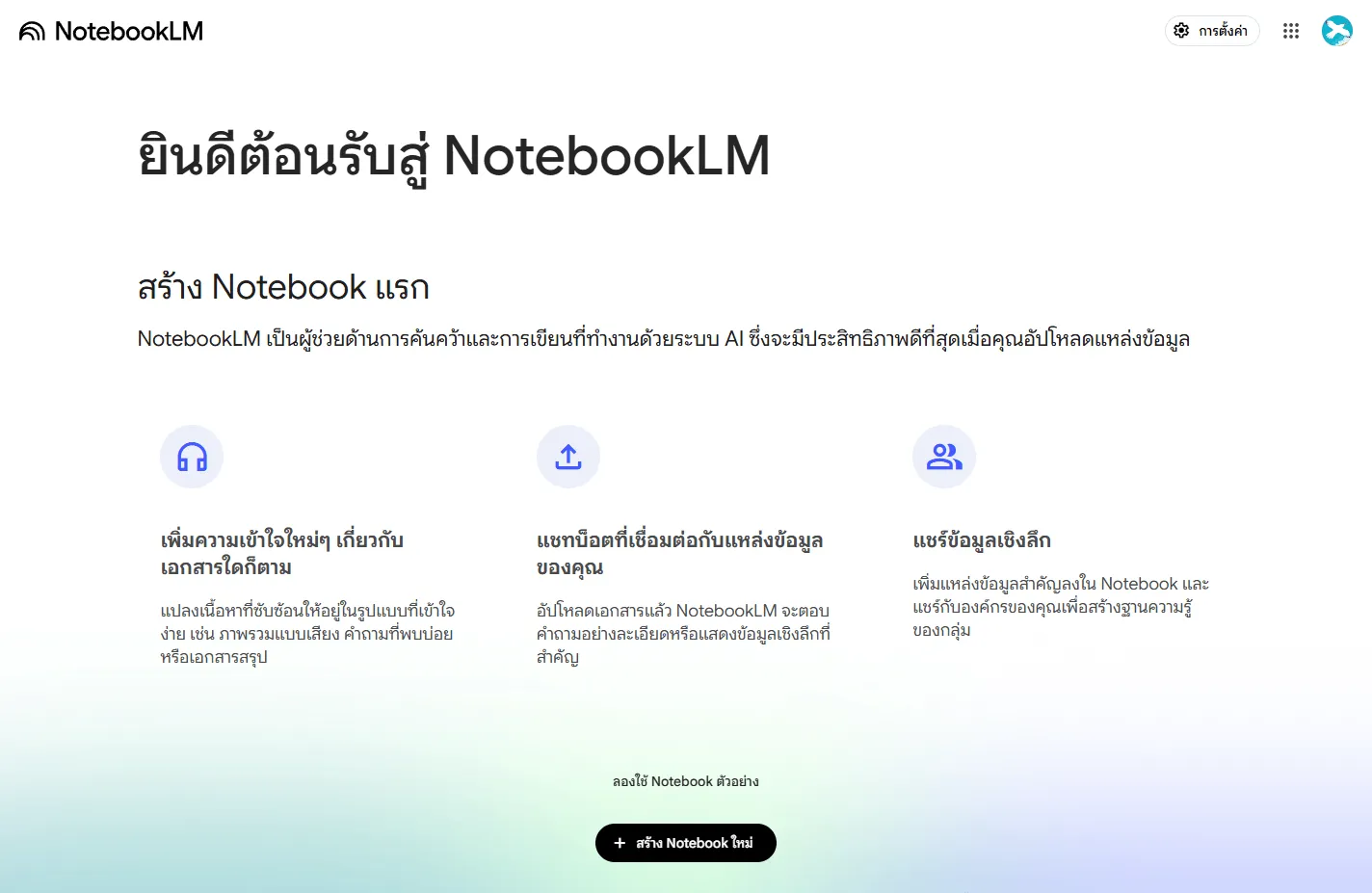
จากนั้นกดปุ่ม สร้าง Notebook ใหม่ เพื่อเข้าสู่ระบบ
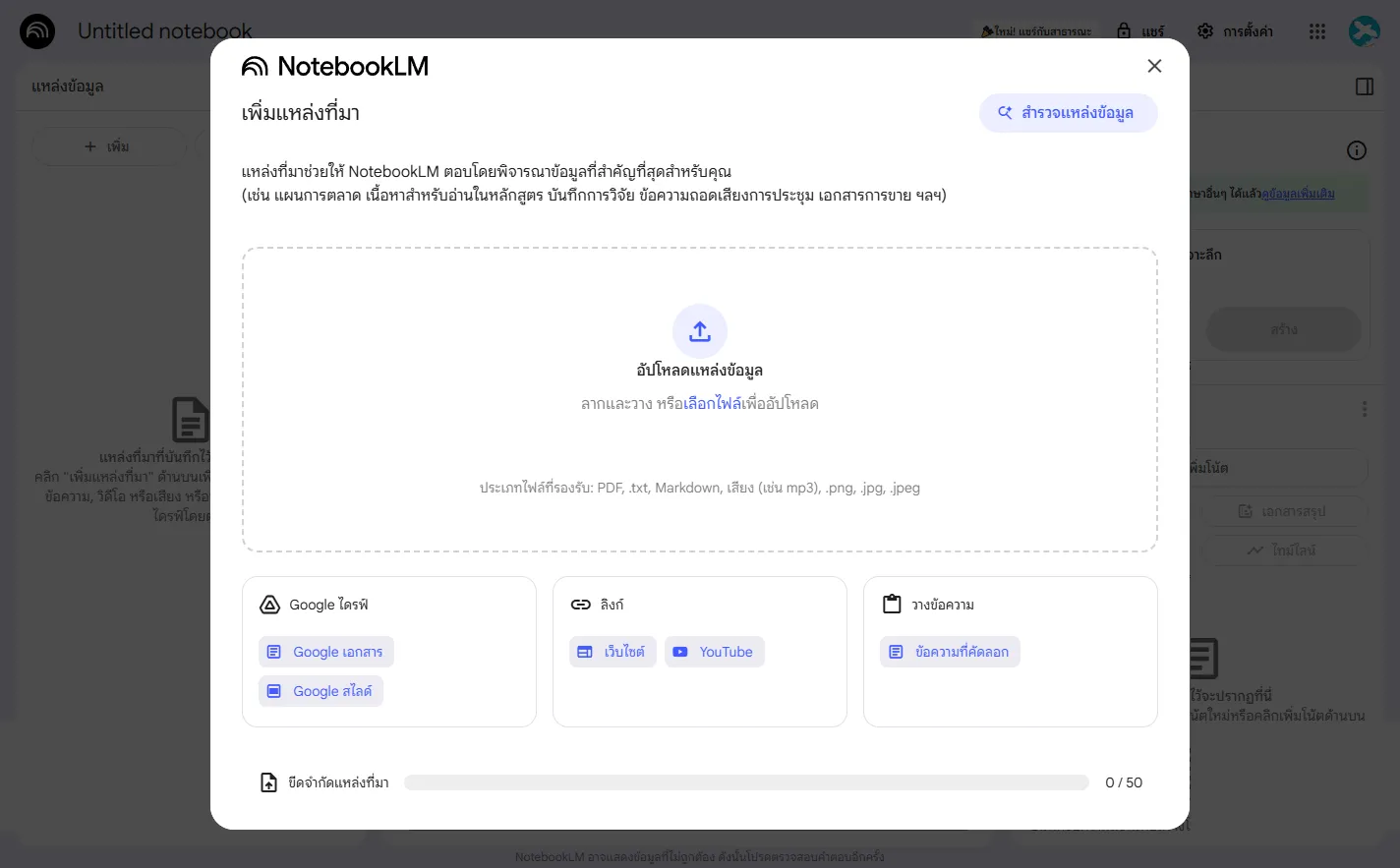
เมื่อกดเข้าสู่ระบบมาแล้ว หน้าจอจะแสดง popup ให้ผู้ใช้งานอัปโหลดแหล่งที่มาเข้าไปก่อน โดยในที่นี้แอดมินจะทดลองอัปโหลดไฟล์ PDF ไฟล์หนึ่งชื่อ “FREE n8n Beginner Course QWERTY School” ซึ่งเป็น PDF ที่แจกฟรีสำหรับศึกษาเรื่องเกี่ยวกับ n8n นั่นเอง มาดูกันว่าตัว NotebookLM จะเข้าใจเอกสารนี้ว่าอย่างไร และเราจะได้อะไรจากการอัปโหลดเอกสารนี้บ้าง
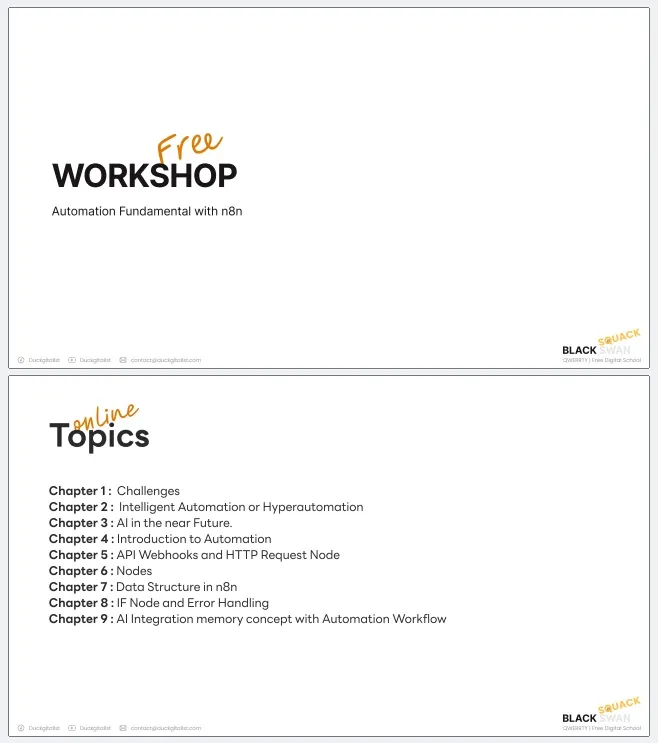
รอสักครู่ให้ NotebookLM อ่านข้อมูลทั้งหมดเสร็จก่อน จากนั้นหน้าจอจะแสดงข้อมูลสรุปคร่าว ๆ ของไฟล์ออกมา
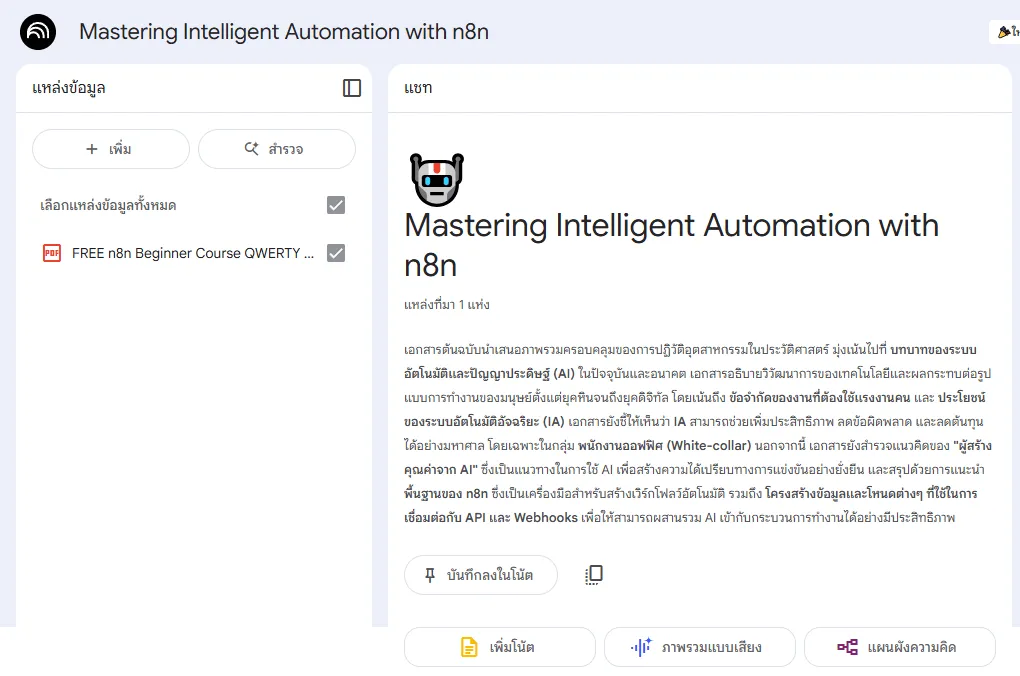
ถ้าขึ้นข้อความแบบนี้แสดงว่าเลขาของเราอ่านข้อมูลที่เราส่งให้เสร็จเรียบร้อยแล้ว
💬 ลองถามข้อมูลกับเลขา#
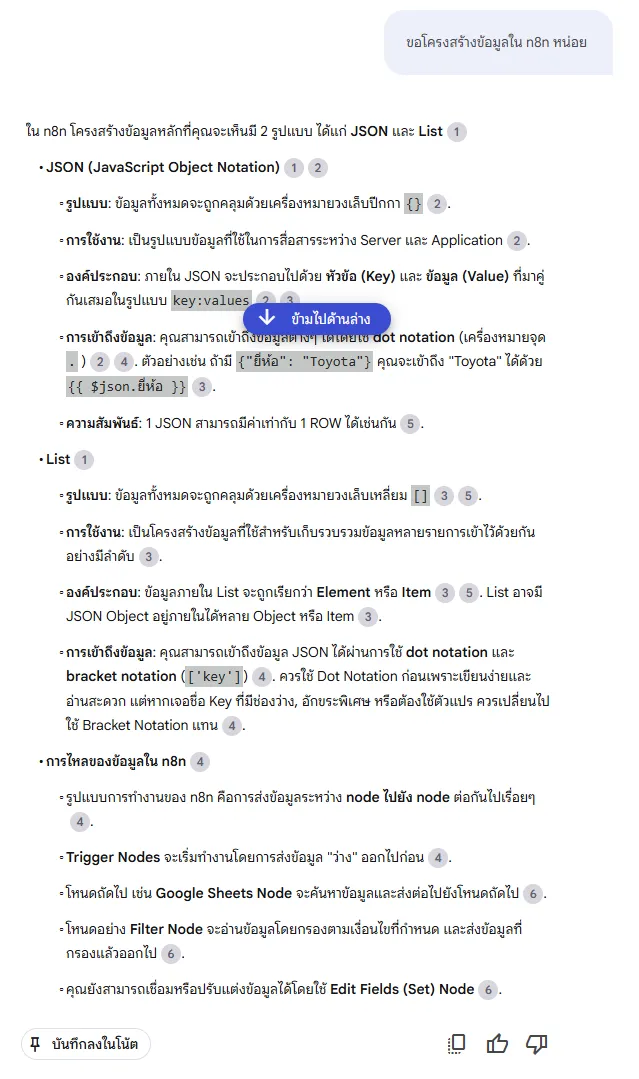
หลังจากที่สรุปไฟล์เสร็จเรียบร้อยแล้ว ในขั้นตอนนี้เราสามารถเริ่มพูดคุยกับ AI เพื่อสอบถามข้อมูลเกี่ยวกับเอกสารของเราได้แล้ว เช่น ถ้าแอดมินอยากรู้ว่า “โครงสร้างข้อมูลใน n8n เป็นอย่างไร” ก็สามารถพิมพ์ถามไปได้เลย ตัว NotebookLM ก็จะหาคำตอบมาให้เราแบบนี้
📖 สร้างโน้ตสรุปรายงานโดยย่อ#
หากเอกสารมีจำนวนหลายร้อยหน้า การมานั่งอ่านทั้งหมดคงจะไม่ใช่งานที่น่าสนุกแน่ คงจะดีกว่าถ้าเรารู้ข้อมูลสรุปคร่าว ๆ ก่อน จากนั้นค่อยไปหาข้อมูลละเอียดตามหัวข้ออีกครั้ง
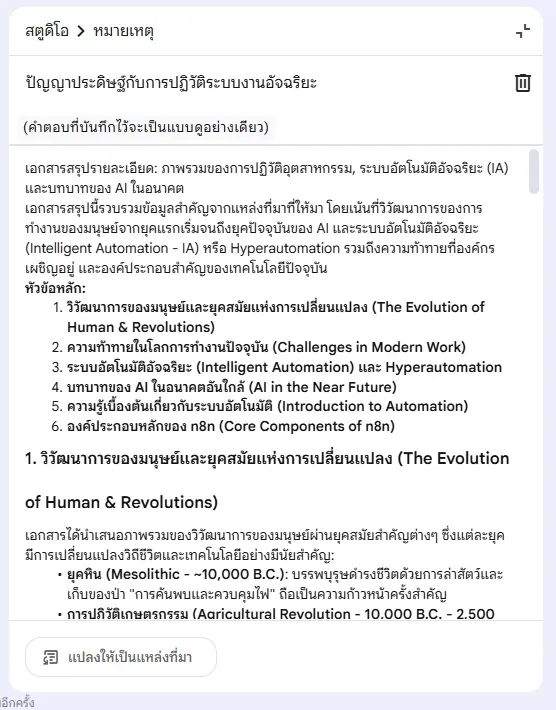
ซึ่งเลขาคนนี้ก็จัดการให้ได้ง่าย ๆ อีกเช่นเคย ด้วยการกดไปที่ปุ่ม เอกสารสรุป จากนั้นรอไม่นาน สรุปเอกสารของเราก็จะออกมาหน้าตาประมาณนี้
📈 สร้างแผนผังความคิด (mindmap)#
แต่ถ้าหากว่าเอกสารมีจำนวนหน้าเยอะจริง ๆ แล้วล่ะก็ การอ่านสรุปแบบข้อความก็ไม่ต่างจากการฝืนกินอาหารที่มีประโยชน์โดยไม่ผ่านการปรุง
จะดีกว่าไหมถ้าเราลองปรุงแต่งเนื้อหาสักหน่อยเพื่อให้อาหารของเราย่อยง่ายขึ้นด้วยการสร้างเป็นแผนผังความคิด (mindmap) แทน
หากต้องการปรุงอาหารแบบนี้ก็ไม่ใช่เรื่องยาก เพียงแค่กดที่ปุ่ม แผนผังความคิด จากนั้นก็จิบกาแฟรอเหมือนเดิม ไม่นานเราก็จะได้แผนผังสรุปดังนี้
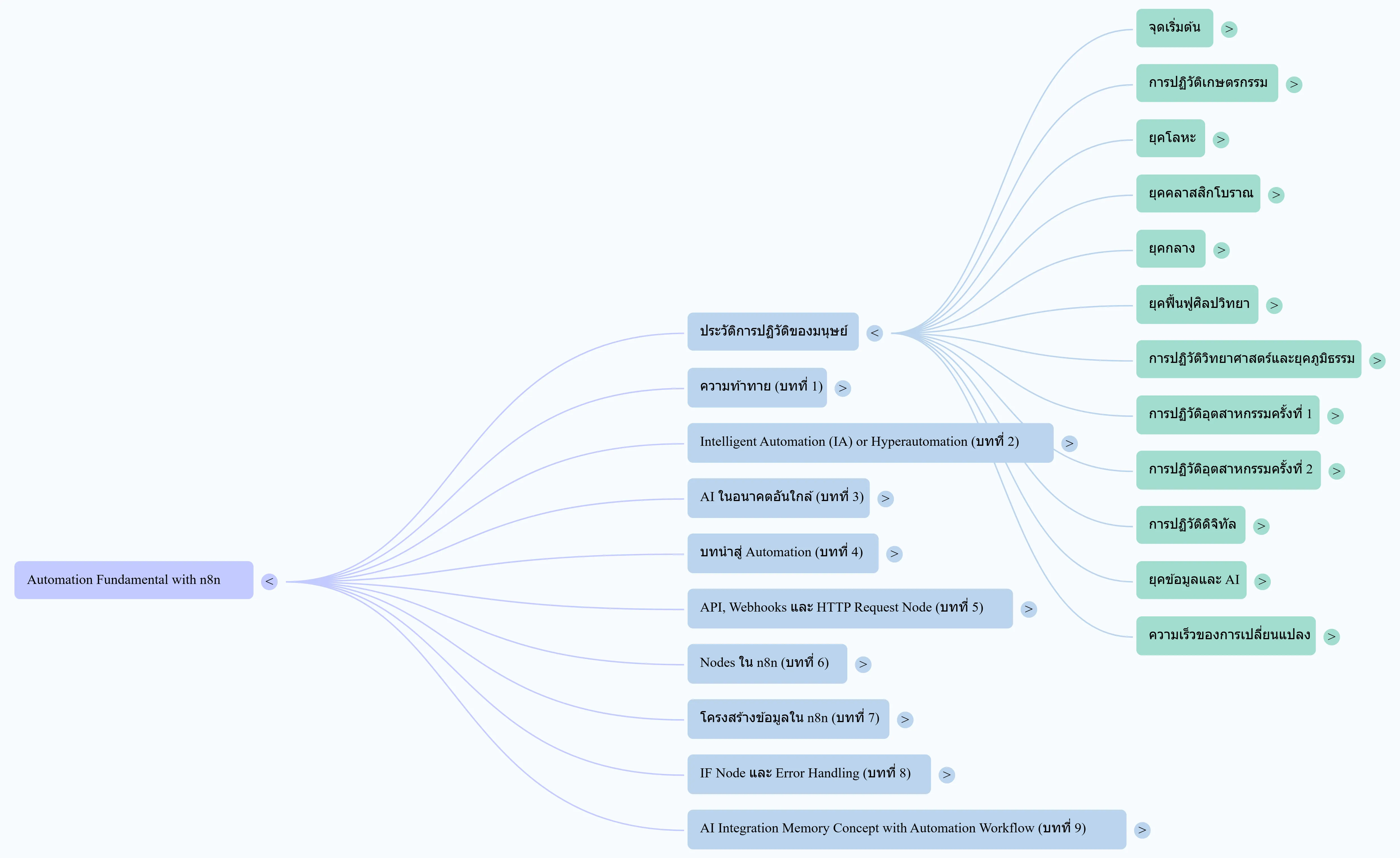
ซึ่งโดยส่วนตัวแล้วแอดมินรู้สึกว่าแผนผังแบบนี้อ่านง่ายกว่าการอ่าน text ยาว ๆ มาก ๆ แม้จะสรุปมาแล้วก็ตาม การทำแผนผังแบบนี้จะช่วยให้เราสืบค้นและอ่านได้ง่ายยิ่งขึ้นไปอีก นอกจากนี้ยังมีประโยชน์ในการเรียนรู้อะไรสักอย่างอีกด้วย
🎴 ทบทวนความเข้าใจด้วยบัตรคำและแบบทดสอบ#
ถ้าเป้าหมายของเราไม่ใช่แค่ “อ่านให้จบ” แต่อยากจำเนื้อหาให้ได้จริง ๆ NotebookLM ก็สร้าง บัตรคำ (flashcards) และ แบบทดสอบ (quiz) จากเอกสารของเราให้แบบอัตโนมัติ ช่วยให้เราทบทวนและวัดความเข้าใจของตัวเองได้ทันทีโดยไม่ต้องนั่งตั้งคำถามเอง เหมาะมากเวลาที่ต้องอ่านเพื่อสอบหรือทำความเข้าใจเรื่องใหม่ ๆ
📢 ไม่อยากอ่านอะไรแล้ว ให้เลขาอ่านให้ฟังเลยแล้วกัน#
ฟีเจอร์นี้คือที่สุดของการสรุปแล้ว เพราะไม่ว่าจะสรุปออกมาเป็นแบบไหน จะเป็นข้อความหรือแผนผังความคิดก็ตาม สุดท้ายยังไงก็ต้องอ่านอยู่ดี แต่ NotebookLM สามารถลดขั้นตอนนั้นให้เราได้ด้วยการอ่านให้เราฟังแทน โดยให้เราดูที่ section การสนทนาแบบเจาะลึก จากนั้นกดที่ปุ่ม สร้าง บนหน้าจอ
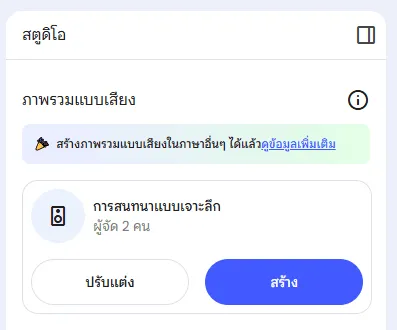
ระบบจะทำการประมวลผล จากนั้นก็จิบกาแฟอีกแก้วหนึ่งเพื่อรอการประมวลผลสักครู่ ไม่นานก็เสร็จเรียบร้อย ตอนนี้เราสามารถกดฟังข้อความได้แล้ว
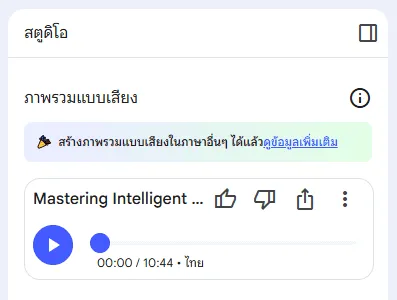
ในการฟังข้อความจะไม่ได้ให้ความรู้สึกเหมือนมีคนอ่านให้ฟัง แต่จะได้ความรู้สึกเหมือนกับมีพิธีกร 2 คนมาเล่าเรื่องหรือพูดคุยเกี่ยวกับเนื้อหานั้นให้เราฟังมากกว่า ซึ่งทำให้เราสามารถฟังได้เพลิน ๆ โดยไม่รู้สึกเบื่อเลย และข่าวดีก็คือ ปัจจุบัน Audio Overview รองรับมากกว่า 80 ภาษาแล้ว รวมถึง ภาษาไทย ด้วย เพียงเลือกภาษาเอาต์พุตเป็นไทย เราก็จะได้พอดแคสต์สรุปเป็นภาษาไทยฟังกันแบบสบาย ๆ
และถ้าอยากได้แบบเห็นภาพมากขึ้น นอกจากเสียงแล้ว NotebookLM ยังสรุปออกมาเป็น วิดีโอ (Video Overview) ที่มีภาพและแอนิเมชันประกอบได้ด้วย เหมาะกับเนื้อหาซับซ้อนที่ต้องอาศัยการเห็นภาพเพื่อให้เข้าใจง่ายขึ้น
👩💻 ลองเพิ่มแหล่งข้อมูลและถามต่อ#
สำหรับแพลนฟรีไม่มีค่าใช้จ่าย NotebookLM ก็ให้มาแบบจุใจพอสมควร โดยมีข้อจำกัดหลัก ๆ ประมาณนี้ (อาจปรับเปลี่ยนได้ตามนโยบาย)
- สร้างได้สูงสุด 100 notebooks
- เพิ่มแหล่งที่มาได้สูงสุด 50 แหล่งต่อ 1 notebook
- ถามตอบ (chat) ได้ 50 ครั้งต่อวัน
- สร้าง Audio Overview ได้ 3 ครั้งต่อวัน
ซึ่งแอดมินก็คิดว่าเพียงพอแล้วสำหรับงานที่ไม่ใหญ่มาก
โดยเราสามารถเพิ่มแหล่งที่มาที่เกี่ยวข้องกับเรื่องนี้ได้อีก ไม่ว่าจะเป็น
- ลิงก์ข้อมูลอื่น ๆ
- ข้อความที่บันทึกมา
- อัปโหลดจาก Google Drive
- ข้อความที่ถูกสรุปมาจากตัว NotebookLM เอง เป็นต้น
นอกจากจะเพิ่มแหล่งข้อมูลเองแล้ว ถ้าอยากได้ข้อมูลที่กว้างขึ้น ก็มีโหมดที่ให้ NotebookLM ออกไปค้นเว็บแทนเราได้ (Deep Research) โดยจะสรุปสิ่งที่ค้นเจอออกมาเป็นรายงานพร้อมแหล่งอ้างอิง แล้วดึงเว็บเหล่านั้นกลับเข้ามาเป็น source ใน notebook ให้เราถามต่อได้เลย
ยิ่งมีแหล่งข้อมูลมากเท่าไหร่ เลขาของเราคนนี้ก็จะยิ่งมีความแม่นยำขึ้นมากเท่านั้น
🔒 เรื่องความเป็นส่วนตัวของข้อมูลที่อัปโหลด#
สำหรับคนทำงานองค์กรหลาย ๆ คน คำถามแรก ๆ ที่ผุดขึ้นมาก่อนจะกล้าอัปโหลดเอกสารลับเข้าไปก็คือ “ข้อมูลของเราจะถูกเอาไปใช้ทำอะไรต่อหรือเปล่า?” ซึ่งตรงนี้ Google ก็ระบุนโยบายไว้ค่อนข้างชัดเจน
ตามเอกสารทางการของ NotebookLM ระบุว่าสำหรับบัญชีส่วนตัว เนื้อหาที่เราอัปโหลด คำถามที่เราถาม รวมถึงคำตอบของโมเดล จะไม่ถูกนำไปเทรนโมเดล AI โดยตรง ยกเว้นกรณีที่เราเลือกส่ง feedback เอง (ซึ่งในกรณีนั้นทีมงานที่เป็นมนุษย์อาจเข้ามาตรวจสอบเพื่อแก้ปัญหาหรือปรับปรุงระบบ) ส่วนผู้ใช้งานในกลุ่ม Google Workspace นั้น ข้อมูลที่อัปโหลด คำถาม และคำตอบจะไม่ถูกนำไปเทรนโมเดล แม้ว่าจะส่ง feedback ก็ตาม นอกจากนี้ Google ยังระบุว่าจะไม่นำข้อมูลของเราไปแบ่งปันให้บุคคลที่สาม
พูดง่าย ๆ คือถ้าไม่ได้กดส่ง feedback เอง ข้อมูลในแพลนส่วนตัวก็จะไม่ถูกนำไปใช้เทรนโมเดล ทำให้อุ่นใจขึ้นมาได้ในระดับหนึ่งเมื่อต้องทำงานกับเอกสารภายในองค์กร
หมายเหตุ: นโยบายความเป็นส่วนตัวอาจมีการปรับเปลี่ยนได้ตลอด แนะนำให้ตรวจสอบกับหน้านโยบายทางการของ NotebookLM อีกครั้งก่อนอัปโหลดเอกสารที่เป็นความลับสำคัญ ๆ
ทั้งหมดนี้ทำให้ NotebookLM เป็นมากกว่าเครื่องมือสรุปเอกสาร แต่เป็นผู้ช่วยด้านการอ่าน จดบันทึก เรียนรู้ และค้นคว้าแบบครบวงจร เพียงแค่นี้งานเอกสารประจำวันที่เคยกินเวลางานของเราไปก็สามารถจัดการได้โดยง่ายแล้ว ลองหยิบ NotebookLM มาเป็นเลขาส่วนตัวดูสักครั้ง แล้วน่าจะติดใจไม่แพ้แอดมินแน่นอน
😎 ☕